
はじめに
ClaudeとNotionを連携しようとして、「1個のワークスペースしか接続できない…?」と困った💦
色々試した結果、簡単に解決する方法が分かったのでその手順をシンプルにまとめる✨
対象読者
- Claude(Web版、デスクトップ版、アプリ版)とNotionを2個以上連携したい。
結論
✅標準の「Notion」コネクタだけだと、繋げるワークスペースは1つだけ。
✅でも「カスタムコネクタ」を追加すれば、2個以上のワークスペースも一緒に繋げる⭕️
✅設定はブラウザでポチポチするだけで簡単✨
【STEP1】1つ目のNotionを繋ぐ
まずは標準のNotionコネクタで、1つ目のワークスペースを繋ぐ✨
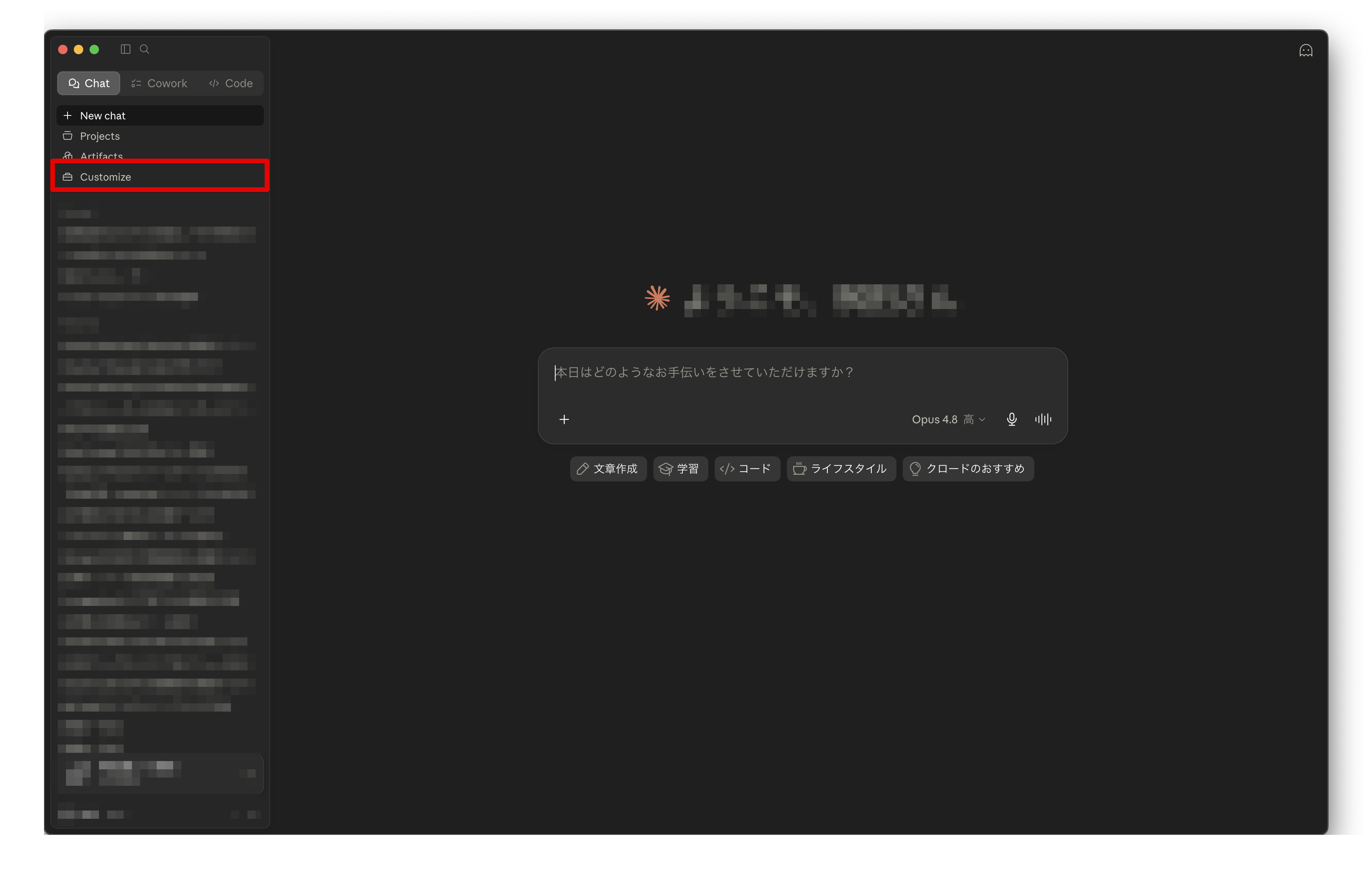
①「Customize」→「コネクタ」を開く
Claude(Web版またはデスクトップ版)の「Customize」→「コネクタ」を開く。
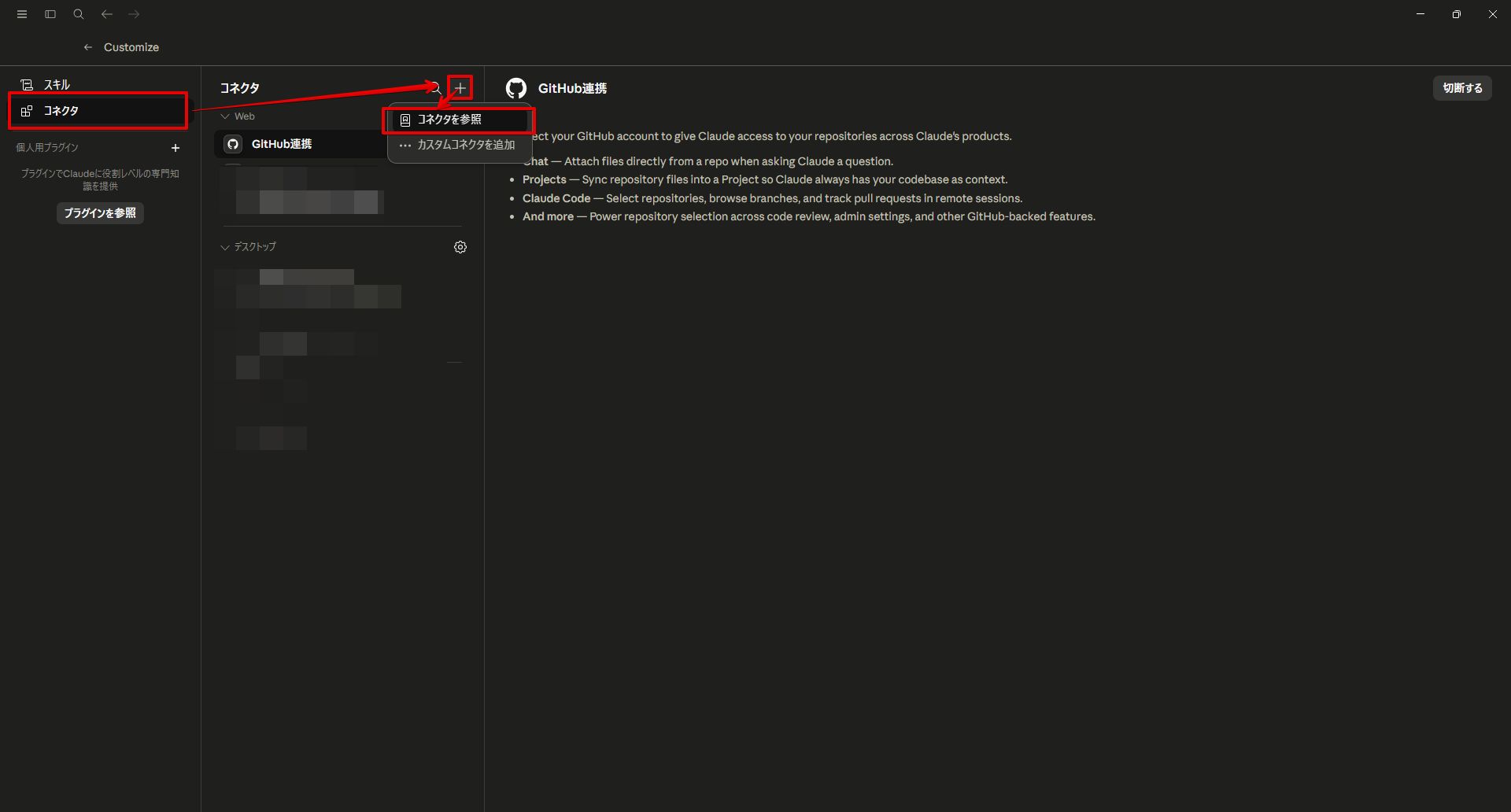
② 「コネクタを参照」をクリック
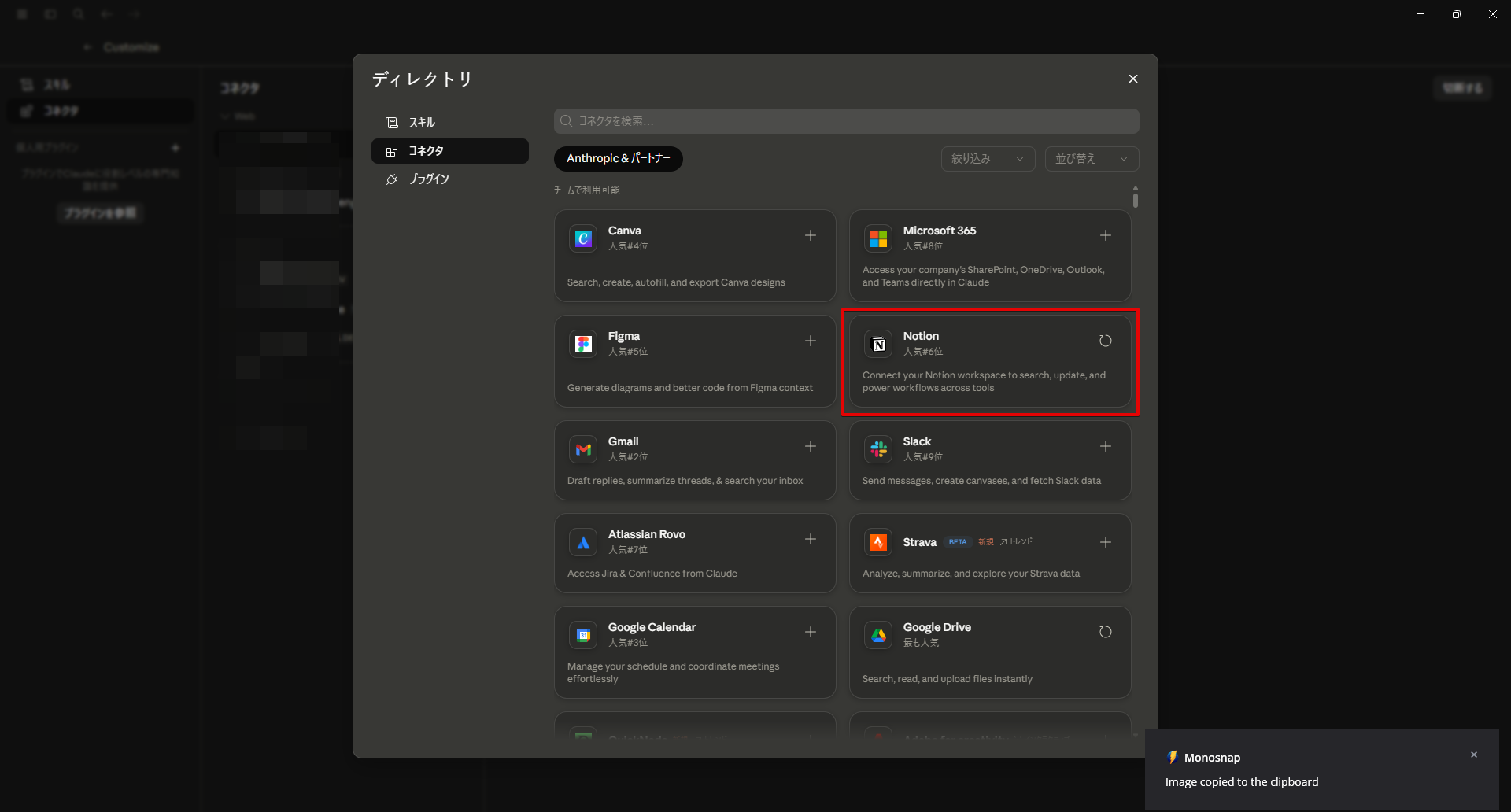
③ Notionをクリック
③ ブラウザで認証する
まだブラウザでClaudeにログインしていない場合はログインを求められるの、ログインする。
Notionが開くので、1つ目に繋ぎたいワークスペースを選んで承認する。
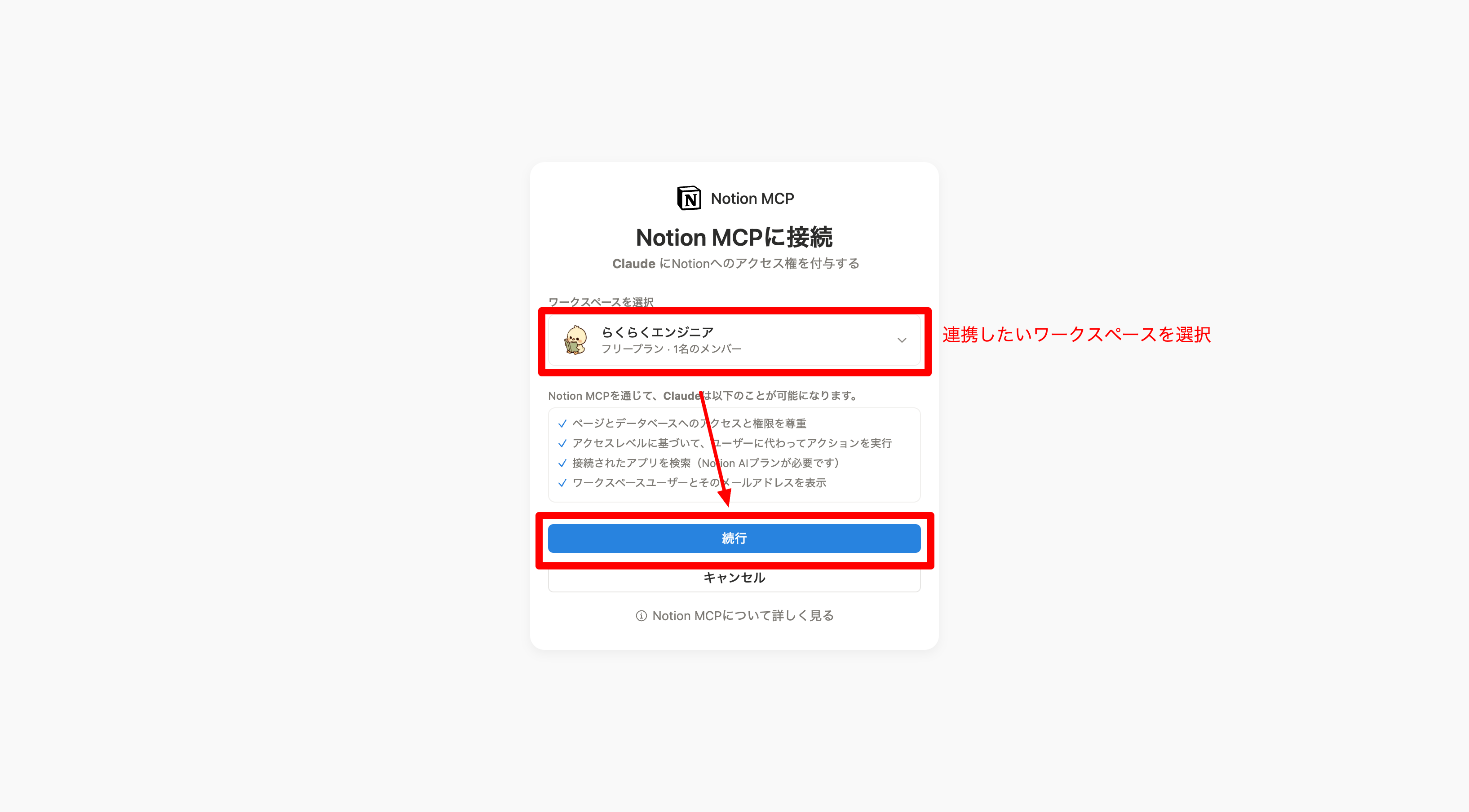
→これで1つ目のワークスペースが繋がった😊
【STEP2】2つ目以降のNotionを繋ぐ
ここからが本題✨
カスタムコネクタを使って、別のワークスペースを追加する。
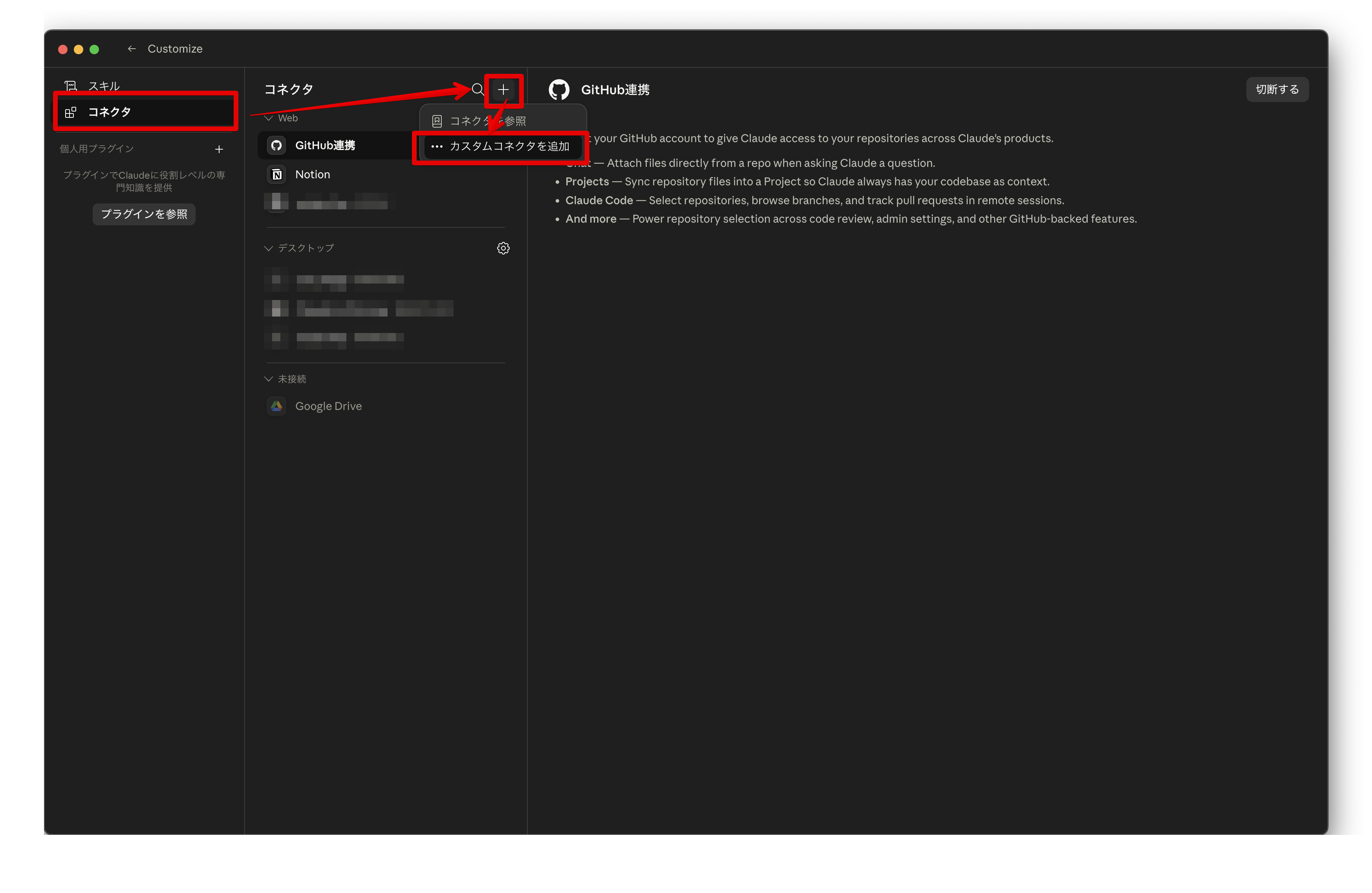
①「Customize」→「コネクタ」を開く
Claude(Web版またはデスクトップ版)の「Customize」→「コネクタ」を開く。
※連携はWeb版またはデスクトップ版でしかできないが、一度連携すればモバイルアプリ版でも使える!
②「カスタムコネクタを追加」をクリック
③ 名前とURLを入力
- 名前:あとで見て分かりやすい名前(例:
Notion(プライベート)) - URL:
https://mcp.notion.com/mcp?任意の値(例:
https://mcp.notion.com/mcp?private)
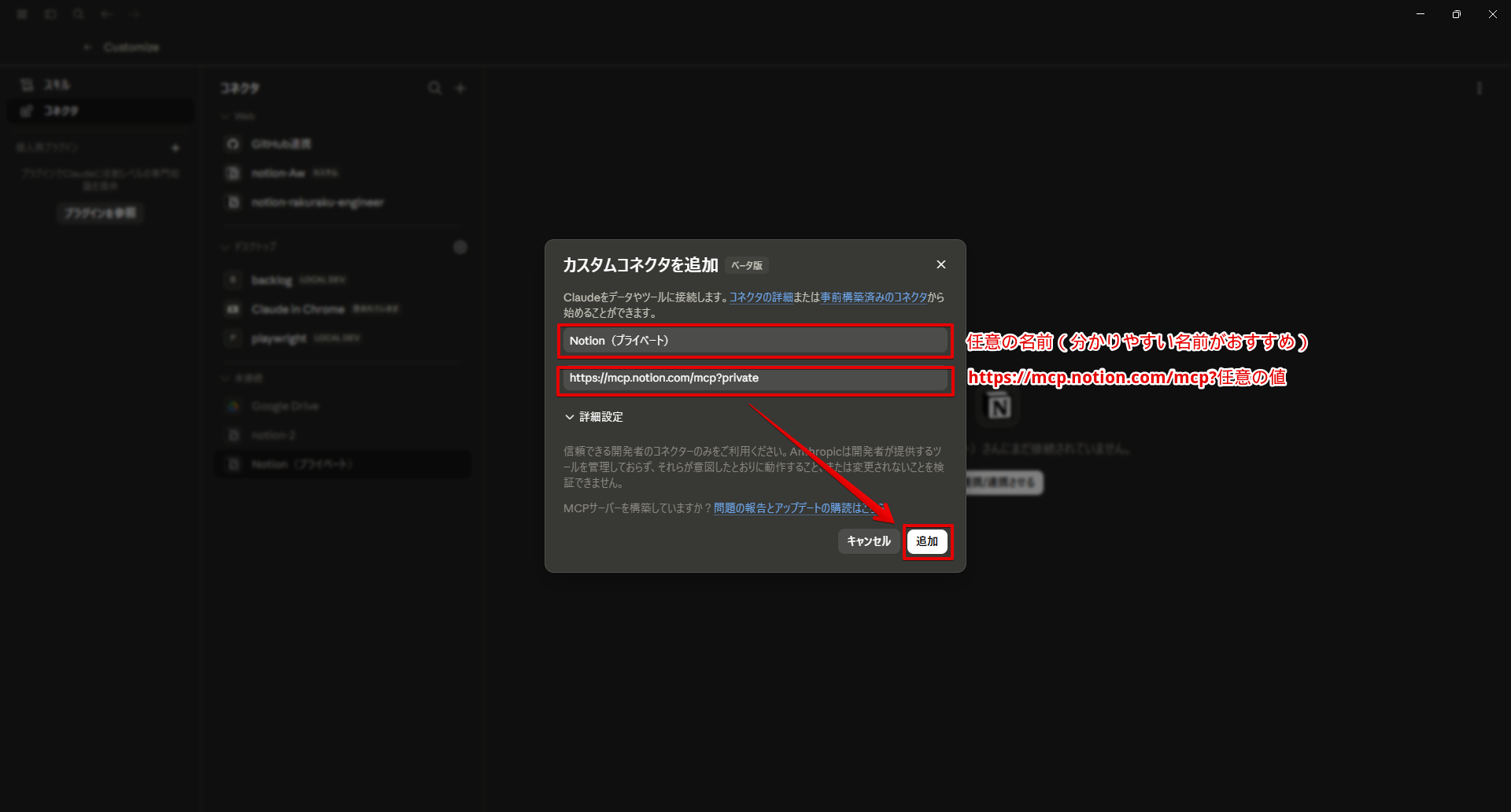
3個以上接続するときは、前回と異なるURLを入力すること!
④ 「連携/連携させる」をクリック
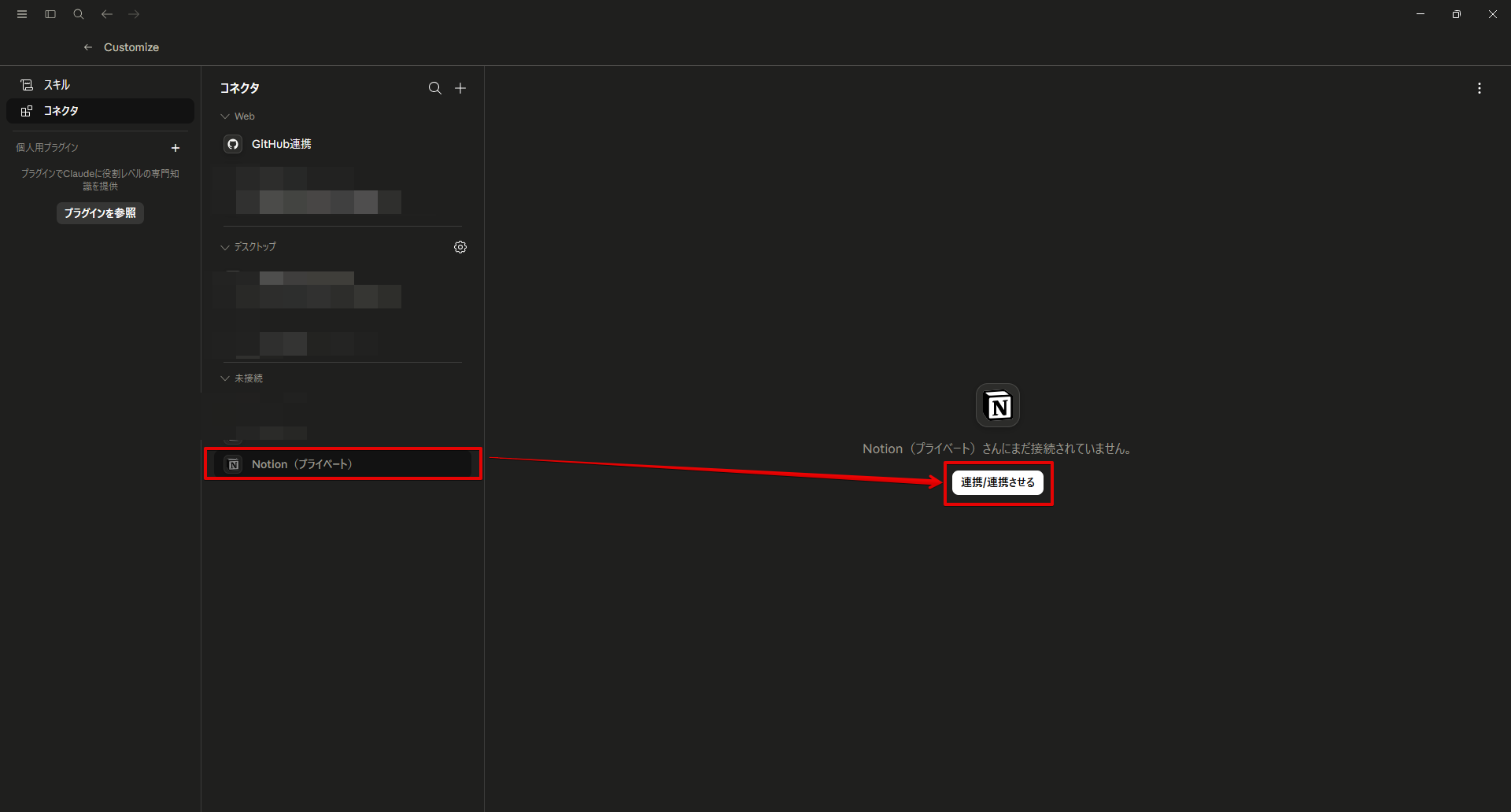
⑤ ブラウザで認証する
Notionが開くので、2つ目に繋ぎたいワークスペースを選んで承認する。
※異なるアカウントのワークスペースと連携したい場合は、一度Notionからログアウトして、別のアカウントでログインした状態でやり直す必要がある。
→これで2つのワークスペースが、別々のコネクタとして繋がった✨
実際に使ってみる
繋がったら、さっそく2つ目のワークスペースに質問してみる✨
ポイントは、どのワークスペースを使ってほしいかを文中で指定すること。
コネクタ名を入れてあげると、Claudeが迷わず正しいワークスペースを使ってくれる😊
質問例
Notion(プライベート) の中から、今週の買い物メモのページを探して内容を教えて【補足】なぜ複数繋げるの?
✅標準のNotionコネクタは、1つのワークスペースに紐づいている。
だから2つ目のワークスペースを繋ぎたくても、標準コネクタだけだと足りない💦
✅そこでカスタムコネクタの出番!
カスタムコネクタはURL(https://mcp.notion.com/mcp?任意の値)が異なれば別物として認識するので、それぞれ違うワークスペースを繋げられる✨
カスタムコネクタ(
https://mcp.notion.com/mcp?b) → ワークスペースBカスタムコネクタ (
https://mcp.notion.com/mcp?c)→ ワークスペースCカスタムコネクタ(
https://mcp.notion.com/mcp?d) → ワークスペースDみたいに分けられるイメージ!
まとめ
- カスタムコネクタを使えば、ClaudeとNotionの複数のワークスペースを連携できる☺️
- しかも一度連携すればWeb版、デスクトップ版、アプリ版どこからでも使える✨
(連携はWeb版またはデスクトップ版でしかできない)
- ポイントはカスタムコネクタを登録するときのURL!
接続ごとにURLを変えれば何個でもNotionと連携できる✨
(https://mcp.notion.com/mcp?b、https://mcp.notion.com/mcp?cなど)